Прекалено дисциплиниран сте и искате да блокирате уеб сайт от себе си или сте горд родител на дете, което сърфира в интернет и ви е страх то да не попадне на неподходящи материали. Каквато и да е причината, всичко което трябва да направите е просто да редактирате hosts файла на вашата система. Това е компютърен файл, който се използва от операционната система за съхранение на информация за хост имената и IP адресите на уеб сайтовете.
Какво трябва да направим, за да блокираме уеб сайт или страница
1. Отворете Windows Explorer и напишете C :/ Windows/System32/drivers/etc. Ако Windows не е инсталиран на C, заместете C: със съответната буква на устройството.
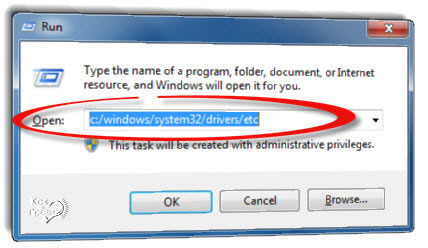
2. Кликнете два пъти върху hosts файла и го отворете с помощта на Notepad. Hosts файла казва на операционната система какво трябва да се случи, когато направим заявка към конкретни домейни или IP адрес. Това е файлът, който ще редактираме.

• Ако hosts файлът се отваря с друга програма, просто отворете Notepad (Start -> All Programs -> Accessories -> Notepad), като след това щракнете върху File -> Open и отворете hosts файла.
3. Намерете реда „127.0.0.1 Localhost“ или „:: 1 Localhost“. Поставете курсора в края на последния ред.

4. Натиснете “Enter”, за да създадете нов ред.

5. Въведете уеб сайта или уеб сайтовете, които искате да блокирате. Можете да добавите няколко уеб сайта, но пред всеки трябва да поставите „127.0.0.1“.
• За да блокирате уеб сайта facebook.com например, просто напишете „127.0.0.1“, празно място, и след това напишете „www.facebook.com“.

- Добавете всички домейни на сайта. Обърнете внимание на мобилните домейни. Те също трябва да бъдат записани. Например ако сте въвели „www.facebook.com“, то той ще бъде блокиран, но не и мобилната му версия „m.facebook.com“.

6. Щракнете върху „File -> Save“, за да запазите променения файл.

- Ако когато опитате да запазите файла ви излезе съобщение, че не може да го направите защото не сте администратор, то ще трябва да промените администраторските права. Ще трябва да направите следното:
- Кликнете с десния бутон върху hosts файла, изберете Properties -> Security и се уверете, че всички опции са отметнати за вашия потребителски акаунт. Това трябва да ви позволи да запишете файла като администратор.




 Kaksepravibg.com Всички права запазени.
24.05.2016
Здравейте,
Прочетах вашата статия и реших да видя как е при мен
За пръв път влизам в този файл
Ето последните 3 реда на моят hosts файл
# 127.0.0.1 localhost
# ::1 localhost
127.0.0.1 validation.sls.microsoft.com
Какво означава последния ред?
10.11.2016
@Петар Василев последния ред (99% съм сигурен) е добавен от някой активатор за Windows.
(Това са софтуери които се използват за активиране на Windows без закупуването на оригинален лиценз)
27.12.2023
Евала и на мен току-що ми свърши идеална работа :>